➊ 클로드 초기 세팅 · 01 / 41
마케터 Grace
@gracedomarketing
무궁무진한 에이전트
에이전트를 만들면, 여기 보이는 거의 모든 항목을 자동화할 수 있다.
AI AGENT · LECTURE
01 / 41
➊ 클로드 초기 세팅 · 02 / 41
마케터 Grace
@gracedomarketing
에이전트를 만들기 전에,
클로드부터 길들이자
같은 클로드라도, 세팅하고 쓰면 결과물이 다르다.
- ➊다른 LLM에서 나의 정보 받아오기
- ➋다른 AI 제공업체에서 메모리 가져오기
- ➌OMC 플러그인
- ➍AI 받아쓰기 앱
AI AGENT · LECTURE
02 / 41
➊ 클로드 초기 세팅 · 03 / 41
마케터 Grace
@gracedomarketing
다른 LLM에서
나의 정보 받아오기
프롬프트를 던져 받은 결과를 Claude 지침에 직접 입력.
- 지금까지 가장 많이 대화했던 LLM에 프롬프트 입력
- 받은 결과물 → Claude 설정 > 일반 > Claude 지침에 업데이트
AI AGENT · LECTURE
03 / 41
➊ 클로드 초기 세팅 · 04 / 41
마케터 Grace
@gracedomarketing
클로드가 공식 지원하는
메모리 가져오기
Claude 설정에서 한 번 클릭으로 자동 import.
- ChatGPT · Gemini를 오래 써왔다면 — 앞 슬라이드의 프롬프트 작업 안 거치고 클릭 한 번으로 메모리 통째 import
- Claude 설정 > 기능 > "다른 AI 제공업체에서 메모리 가져오기"
AI AGENT · LECTURE
04 / 41
➊ 클로드 초기 세팅 · 05 / 41
마케터 Grace
@gracedomarketing
클로드코드를 더 똑똑하게 쓰는 법 —
플러그인
플러그인이란?
남이 완성해둔 규칙 · 에이전트 · 스킬 · 슬래시 커맨드 묶음을
내 클로드에 그대로 얹는 확장팩.
대표 사례 · GitHub ★ 23만+
Everything Claude Code
/plugin marketplace add
github.com/affaan-m/ECC
이름 그대로 "클로드코드에 필요한 거 전부"를 한 번에 얹는 묶음. 개인이 몇 달에 걸쳐 쌓을 세팅을 설치 한 번으로 가져온다.
16
전문 에이전트
기획 · 리뷰 · 보안 · 테스트
AI AGENT · LECTURE
05 / 41
➊ 클로드 초기 세팅 · 05 / 41
마케터 Grace
@gracedomarketing
OMC = 클로드의 한계를 메우는
확장 도구
기본 클로드 코드가 못 하는 3가지를 한 번에 해결한다.
기본 클로드 코드
+ OMC 설치 후
혼자 일하는 단일 에이전트
→
기획·실행·검수 역할이 자동 분담
한 폴더 안에서 팀처럼 움직임
대화 길어지면 잊어버리는 기억
→
프로젝트 메모리에 영구 누적
새 세션을 열어도 그대로 이어감
실패하면 매번 다시 지시
→
결과를 스스로 검증·재시도
성공할 때까지 반복
→ 한 줄 요약: 클로드가 혼자서 하던 일을, 팀으로 하게 만든다.
AI AGENT · LECTURE
05 / 41
➊ 클로드 초기 세팅 · 06 / 41
마케터 Grace
@gracedomarketing
OMC, 실제로 이렇게 움직인다
스스로 검증 → 버그 발견 → 자동 수정 → 영구 메모리에 기록. 사람이 매번 다시 지시하지 않는다.
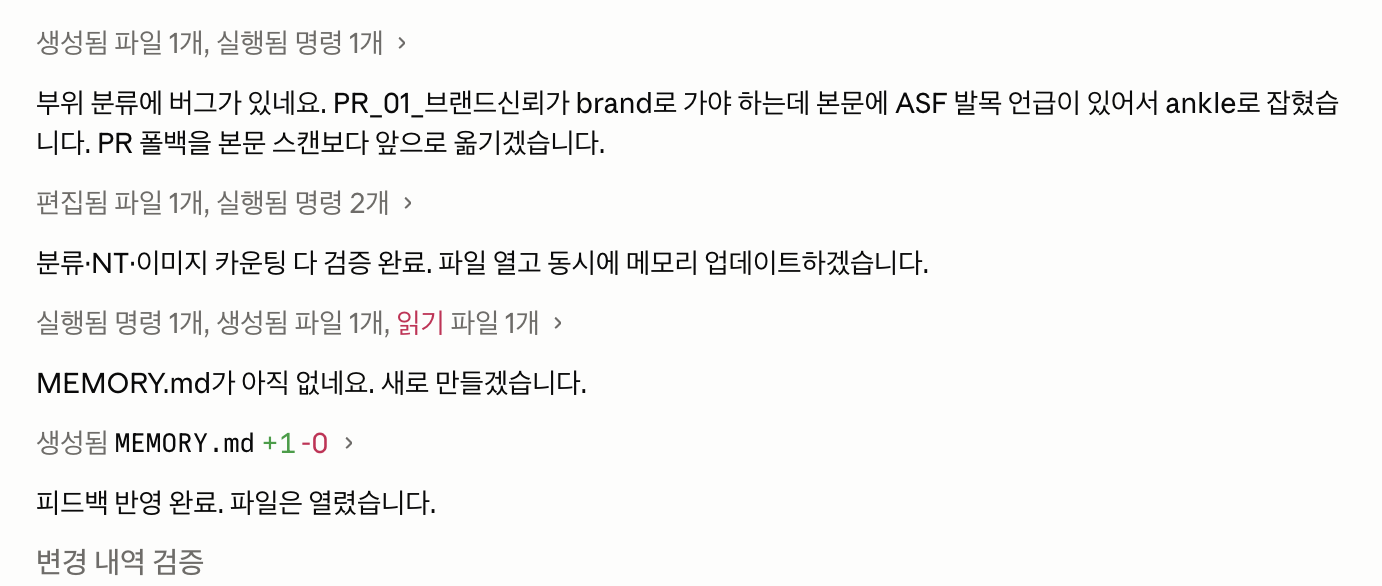
① 자율 검증 · 자동 수정 · 영구 메모리버그를 스스로 찾고 → 원인 분석 → 코드 수정 → MEMORY.md 자동 생성해서 다음에 같은 실수 안 함.
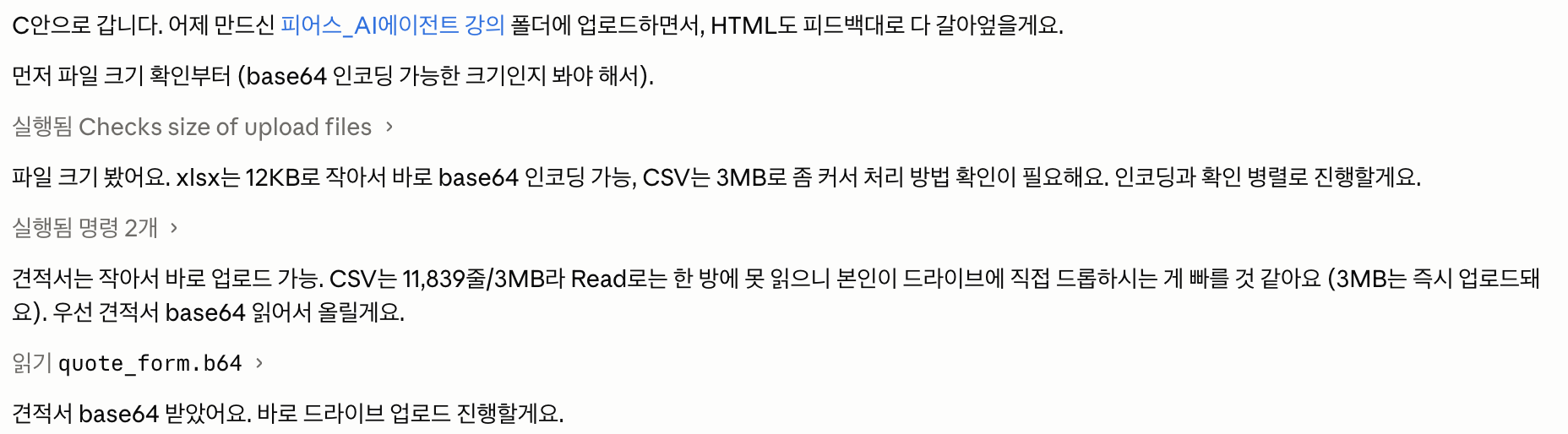
② 자율 판단 · 병렬 처리파일 크기에 따라 처리 방법을 스스로 선택. 인코딩과 검증을 동시에 진행. 한 번에 끝낼 일을 매번 다시 시키지 않는다.
AI AGENT · LECTURE
06 / 41
➊ 클로드 초기 세팅 · 08 / 41
마케터 Grace
@gracedomarketing
마누스, 코워크, 젠스파크… 다 써봤지만
현 시점 추월차선은 클로드 코드
왜?
- 한 번 정의한 규칙 · 메모리 · 스킬을 마크다운으로 자산화 → 다른 폴더에 복붙해 재활용
- 에이전트 · 스킬 · 슬래시 커맨드까지 폴더 안에서 함께 정의 가능
- 내 컴퓨터의 파일 · 도구에 직접 접근
- 결과물이 내 컴퓨터에 영구 보존
AI AGENT · LECTURE
08 / 41
➊ 클로드 초기 세팅 · 09 / 41
마케터 Grace
@gracedomarketing
클로드 데스크탑 앱,
같은 클로드의 세 가지 모드
셋 다 똑같은 클로드 — 차이는 내 컴퓨터에 어디까지 접근할 수 있느냐다.
| 모드 | 할 수 있는 것 | 실제 업무 예시 |
|---|
| 일반 Chat | 질문 · 답변, 첨부한 파일 분석, 문서 초안 작성 | 광고 카피 · 콘텐츠 아이디어 브레인스토밍
회의록 요약, 메일 · 공지 문구 다듬기 |
| Co-work | 지정한 폴더 안의 파일을 직접 읽고 · 만들고 · 수정 — 터미널 없이 클릭만으로 | 다운로드 폴더 사진 수백 장 파일명 일괄 정리
엑셀 · CSV 여러 개 합쳐 하나의 보고서로
자료 폴더를 통째로 읽혀 PPT · 제안서 초안 |
| Code | 파일 작업 + 터미널 명령 실행 · 예약 자동 실행 · 웹 배포 | 매일 아침 광고 리포트 → 슬랙 · 텔레그램 자동 발송 (예약 실행)
쇼핑몰 상품 리스트 크롤링 → 구글시트로 정리
대시보드 · 강의 페이지를 인터넷 주소(URL)로 배포
자주 시키는 작업을 슬래시 커맨드로 등록, 한 단어로 실행 |
AI AGENT · LECTURE
09 / 41
➊ 클로드 초기 세팅 · 11 / 41
마케터 Grace
@gracedomarketing
코워크 vs 클로드 코드 ①
기억과 규칙은 어디에 쌓이나
| 구분 | 코워크 | 클로드 코드 |
|---|
| 맥락 기억 | ✅ 있음 | ✅ 있음 |
| 프로젝트 이해 | ✅ 있음 | ✅ 있음 |
| 규칙 저장 | 앱 내부(세션/프로젝트 메모리) | CLAUDE.md 등 파일 |
| 사용자가 직접 편집 | 제한적 | 완전 가능 |
| 규칙의 버전 관리(Git) | ❌ 파일 단위 관리 어려움 | ✅ Git으로 버전 관리 |
- 같은 AI 엔진을 사용하지만, 제어 수준이 다릅니다. 코워크는 AI를 쉽게 사용하는 제품이고, 클로드 코드는 AI를 개발 환경에 깊게 연결하는 도구입니다.
- 맥락은 둘 다 쌓이지만 저장 방식이 다릅니다. 코워크는 앱 내부에서 기억하고, 클로드 코드는 CLAUDE.md와 에이전트 파일처럼 프로젝트의 자산으로 관리합니다.
AI AGENT · LECTURE
11 / 41
➊ 클로드 초기 세팅 · 12 / 41
마케터 Grace
@gracedomarketing
코워크 vs 클로드 코드 ②
공유와 자동화는 어디까지 되나
| 구분 | 코워크 | 클로드 코드 |
|---|
| 다른 프로젝트로 복사 | 프로젝트/대화 기반 공유 | 파일 복사 또는 Git Clone |
| 팀원과 공유 | 프로젝트 · 워크스페이스 공유 중심 | 파일 · Git 저장소 공유 중심 |
| 사람 없는 자동 실행(CLI) | ❌ 대화 중심 | ✅ CLI, 스크립트, Cron, Launchd 등 연동 가능 |
| 서브에이전트/Hook 설정 | 제한적 | ✅ 파일로 정의 및 관리 |
| 진입 난이도 | 쉬움 | 상대적으로 높음 |
- 팀 협업 방식이 다릅니다. 코워크는 프로젝트와 대화를 공유하는 방식이고, 클로드 코드는 Git을 통해 규칙, 프롬프트, 에이전트까지 프로젝트와 함께 공유할 수 있습니다.
- 가장 큰 차이는 자동화입니다. 코워크는 사람이 AI와 대화하며 사용하는 데 최적화되어 있고, 클로드 코드는 CLI를 통해 스크립트 · 배치 작업 · 서버와 연결하여 사람 없이도 반복 작업을 수행할 수 있습니다.
AI AGENT · LECTURE
12 / 41
➊ 클로드 초기 세팅 · 12 / 41
마케터 Grace
@gracedomarketing
이젠 타자치는 것도 손아프다,
원하는 걸 말로하기
긴 프롬프트는 타이핑보다 받아쓰기.
옵션 ①
🎙
Typeless
말하면 텍스트로. 한국어 정확도 · 속도 모두 안정적.
옵션 ②
✍️
Lettery
받아쓴 텍스트를 AI가 다듬어서 정리해 클로드에 입력.
AI AGENT · LECTURE
12 / 41
CHAPTER ➋ · 13 / 41
마케터 Grace
@gracedomarketing
폴더 구조 및
연관 개념 이해
용어는 흘려들어도 됩니다.
다만 구조를 알면, 에이전트를 훨씬 잘 다룰 수 있습니다.
AI AGENT · LECTURE
13 / 41
➋ 폴더 구조 이해 · 14 / 41
마케터 Grace
@gracedomarketing
모든 작업은
폴더 선택에서 시작한다
하나의 작업 = 하나의 폴더 추천.
- 1. 마켓 리서치 /
- 2. 견적서 생성 /
- 3. 퍼스널브랜딩 - 블로그 /
- 4. 유튜브 /
AI AGENT · LECTURE
14 / 41
➋ 폴더 구조 이해 · 16 / 41
마케터 Grace
@gracedomarketing
폴더에서 대화하면,
폴더 안에 흔적이 쌓인다
- 결과물 (코드 · 문서 · 이미지) → 자동으로 쌓임
- 규칙 · 기억 (마크다운) → "이거 마크다운으로 정리해줘"라고 요청해야 쌓임
AI AGENT · LECTURE
16 / 41
➋ 폴더 구조 이해 · 15 / 41
마케터 Grace
@gracedomarketing
폴더를 지정하면, 무슨 일이 생기나
속도 때문에 폴더를 고르는 게 아니다 — 지정하는 순간 아래 3가지가 자동으로 일어난다.
| 실제로 벌어지는 일 | 그래서 좋은 점 |
|---|
| 대화 기록 · 메모리가 폴더별로 따로 저장 |
같은 폴더를 다시 열면, 거기서 정한 규칙과 지난번에 고친 실수를 기억한 채 시작 |
| 파일 읽기 · 쓰기를 그 폴더 안에서만 한다 |
폴더 밖 파일은 허락을 따로 물어봄 — 다른 프로젝트 파일을 잘못 건드릴 일이 없다 |
| 컴퓨터 전체가 아니라 폴더 안 파일만 보고 일한다 |
무관한 파일이 끼어들지 않아 결과가 정확해진다 |
→ 폴더를 나누는 이유: 일마다 규칙 · 기억 · 파일이 서로 섞이지 않게 하기 위해서다.
AI AGENT · LECTURE
15 / 41
➋ 폴더 구조 이해 · 18 / 41
마케터 Grace
@gracedomarketing
마크다운이란?
거창한 게 아니라, 그냥 문서 형식입니다.
→ 확장자만 다를 뿐, 열어보면 그냥 글이 적힌 텍스트 파일이다. 클로드가 읽고 쓰기 가장 편한 형식이라 규칙 · 기억을 여기에 담는다.
AI AGENT · LECTURE
18 / 41
➋ 폴더 구조 이해 · 17 / 41
마케터 Grace
@gracedomarketing
마크다운은 대화 중
자동으로 생기지 않는다
대화는 세션이 닫히면 휘발된다. 좋은 규칙·기억은 "마크다운으로 만들어줘" · "기억해놔" 라고 명시해야 폴더에 박힌다.
- "이거 마크다운으로 정리해줘"
- "이걸 .md 파일로 저장해줘"
- "앞으로 이런 오류 없도록 기억해놔"
실제 대화 예시 — 이렇게 말하면 규칙이 영구 저장된다

→ 마크다운이란? 그냥 텍스트 파일에 .md 확장자. 코드 편집기에서 열면 정리된 형태로 보임. "이 마크다운 고쳐줘" 라고 AI에게 대화로 편집도 가능.
AI AGENT · LECTURE
17 / 41
➋ 폴더 구조 이해 · 18 / 41
마케터 Grace
@gracedomarketing
파일명 몰라도 된다 —
용도로 말하면 클로드가 알아서
"~로 만들어줘" 라고 용도만 말하면, Claude Code가 표준 파일명에 알아서 박는다.
| "이거 규칙으로 만들어줘" | → CLAUDE.md |
| "이거 기억해야 할 내용이야" | → CLAUDE.md 업데이트 |
| "서브에이전트 만들어줘" | → .claude/agents/[이름].md |
| "이걸 스킬로 만들어줘" | → .claude/skills/[이름]/SKILL.md |
| "슬래시 커맨드로 만들어줘" | → .claude/commands/[이름].md |
| "문서화해줘" / "README 만들어줘" | → README.md |
| "작업 명세로 정리해줘" | → [프로젝트]_spec.md |
AI AGENT · LECTURE
18 / 41
➋ 폴더 구조 이해 · 20 / 41
마케터 Grace
@gracedomarketing
CLAUDE.md = 폴더의 헌법
클로드가 이 폴더에서 일할 때, 매번 가장 먼저 읽는 지침서.
| 궁금한 것 | 답 |
|---|
| 무엇이 적혀 있나? | "내가 어떤 사람이고, 이 폴더에선 어떤 규칙으로 일하는지" — 말투 · 금지사항 · 작업 방식 |
| 자동으로 생기나? | 아니요, 저절로 생기지 않는다. 내가 만들어 달라고 해야, 대화 중에 폴더 안 파일로 생긴다 |
| 어떻게 만드나? | ① 채팅창에 /init 입력 → 폴더를 분석해 초안 자동 생성 ② 대화 중 "방금 정한 규칙 CLAUDE.md에 추가해줘" |
| 만들면 뭐가 좋나? | 다음 세션부터 자동으로 읽힌다. 실수를 지적할 때마다 한 줄씩 쌓으면, 같은 실수를 반복하지 않는다 |
AI AGENT · LECTURE
20 / 41
➋ 폴더 구조 이해 · 21 / 41
마케터 Grace
@gracedomarketing
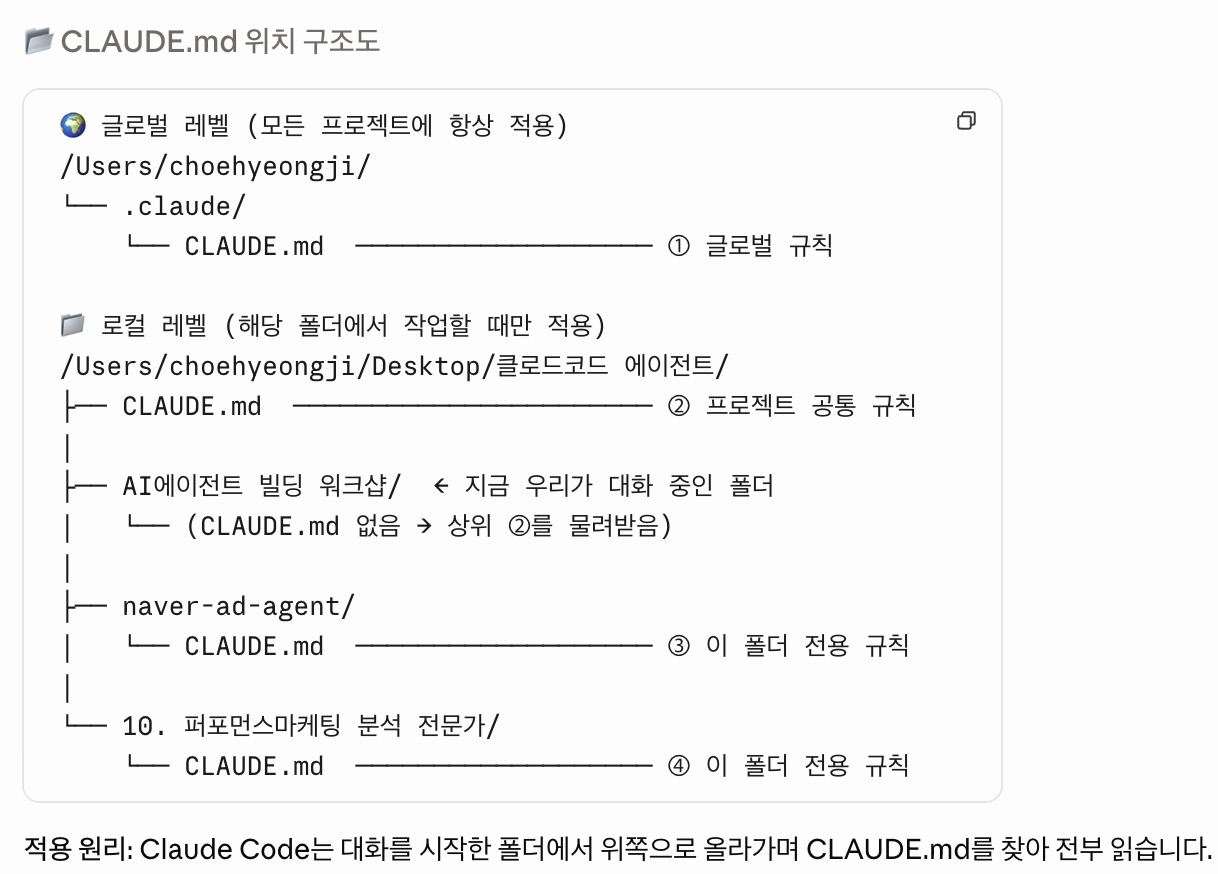
같은 마크다운, 어디까지 통하게 할 것인가 — 로컬 vs 글로벌
→ 글로벌(~/.claude/CLAUDE.md)은 모든 프로젝트에 항상, 로컬(폴더 안 CLAUDE.md)은 그 폴더에서 작업할 때만 적용된다.
AI AGENT · LECTURE
21 / 41
➋ 폴더 구조 이해 · 24 / 41
마케터 Grace
@gracedomarketing
좋은 규칙은,
글로벌에 올려두기
작업하다 "이 규칙 좋다" 싶으면, 클로드에게 한 마디 — "이거 글로벌에 올려줘."
- 그 순간부터 모든 프로젝트가 이 규칙을 따른다
- 한 번 만든 규칙 · 스킬을 매번 다시 안 적어도 됨 — 마크다운은 다른 폴더 · 다른 프로젝트에 복붙해 옮겨 쓸 수 있는 내 자산
- 내 작업 방식이 클로드의 기본값이 된다
AI AGENT · LECTURE
24 / 41
➋ 폴더 구조 이해 · 26 / 41
마케터 Grace
@gracedomarketing
New Session으로 바꿔도
흐름이 이어지나?
같은 폴더면 "규칙 · 기억"은 자동으로 따라온다. 단, "대화 자체"는 안 이어진다.
이어지는 것
안 이어지는 것
CLAUDE.md의 규칙 · 맥락
vs
직전 대화 메시지 자체
MEMORY.md에 저장된 메모리
vs
"아까 우리가 정한 그거" 식 기억
폴더 안의 파일들 (요청 시 다시 읽기)
vs
임시 상태 · 도구 실행 결과
→ 대화 자체를 이어가려면 /resume 또는 claude --continue. 그 외엔 작업 단위로 끊고 New Session, 영구적인 건 CLAUDE.md · 메모리에.
AI AGENT · LECTURE
26 / 41
➋ 폴더 구조 이해 · 26 / 41
마케터 Grace
@gracedomarketing
실제 사례 — 새 세션에서 "예전에 해줬던 거 기억해?"
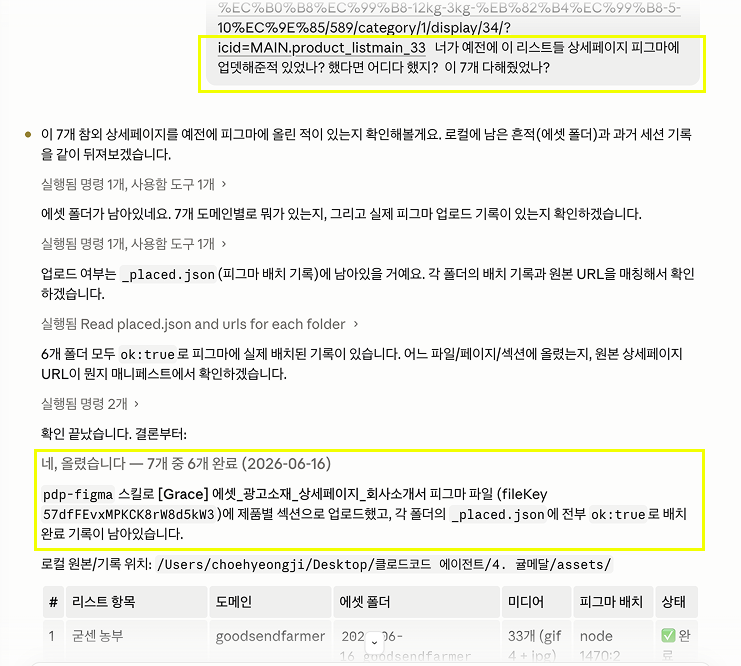
- 질문 — "예전에 피그마에 업로드해준 거 있지? 언제 어디다 했지?"
- 직전 대화가 아닌 몇 주 전 작업 — 폴더 안에 남긴 기록 파일(워크로그 · json)을 스스로 다시 읽는다
- 결론 — "7개 중 6개 완료 (2026-06-16), 어느 파일 어느 섹션인지"까지 정확히 확인
→ 대화는 휘발돼도, 폴더에 파일로 남긴 기록은 새 세션의 기억이 된다. 이게 기록을 마크다운으로 쌓는 이유.
AI AGENT · LECTURE
26 / 41
➋ 폴더 구조 이해 · 27 / 41
마케터 Grace
@gracedomarketing
다른 폴더로 가면
글로벌 기억도 사라지나?
글로벌은 따라오고, 프로젝트는 갈아탄다.
| 레벨 | 다른 폴더로 가면 |
|---|
| ~/.claude/CLAUDE.md | 어느 폴더로 가도 그대로 따라옴 (글로벌) |
| 프로젝트/CLAUDE.md | 폴더 단위로 갈아탐 — 이전 프로젝트 규칙은 안 따라옴 |
| MEMORY.md | 폴더 경로별로 따로 누적 — 새 폴더용 메모리가 별도 생성 |
→ 전 세계 공통 규칙은 글로벌에, 이 프로젝트 전용 규칙은 프로젝트 CLAUDE.md에.
AI AGENT · LECTURE
27 / 41
➋ 폴더 구조 이해 · 31 / 41
마케터 Grace
@gracedomarketing
MCP = 클로드를
외부 도구에 연결하는 다리
USB-C 같은 거다 — 한 번 꽂으면 어떤 기기든 통한다.
AI AGENT · LECTURE
31 / 41
➋ 폴더 구조 이해 · 32 / 41
마케터 Grace
@gracedomarketing
API = 대화창 밖에서
클로드를 부르는 호출선
- 평소엔 클로드와 대화창에서 만난다
- 어떤 에이전트는 — 메일이 오면 자동으로 클로드를 부르거나, 정해진 시간에 일을 시킨다
- 그럴 때 클로드를 끌어다 쓰는 통로가 API
- 클로드 · ChatGPT API는 유료, 사용량만큼 과금
AI AGENT · LECTURE
32 / 41
➋ 폴더 구조 이해 · 33 / 41
마케터 Grace
@gracedomarketing
내 컴퓨터의 폴더를,
클라우드에 한 벌 더
깃허브 ① — 클라우드 위의 폴더.
- 로컬에서 폴더를 잡고 작업하듯, 깃허브에서는 클라우드에서 잡고 작업
- 협업도, 배포도 모두 여기서
AI AGENT · LECTURE
33 / 41
➋ 폴더 구조 이해 · 34 / 41
마케터 Grace
@gracedomarketing
Repository =
클라우드 위의 폴더 한 개
깃허브 ② — Repository 개념.
- 앞으로 에이전트 만들 때 "Repository를 만들라"는 말이 나오면
- 로컬 폴더 지정과 같은 개념이라고 생각하면 된다
AI AGENT · LECTURE
34 / 41
➋ 폴더 구조 이해 · 35 / 41
마케터 Grace
@gracedomarketing
그럼 처음부터 깃허브에서만
작업하면 되지 않나요?
결론 — 로컬에서 작업하고 깃허브로 올린다. 두 곳을 짝으로 쓴다.
- 깃허브 자체에는 클로드가 안 붙는다
- 인터넷 끊기면 작업 중단
- 빠른 시도 · 시행착오에 느림 (매번 업로드해야 변경 반영)
AI AGENT · LECTURE
35 / 41
➋ 폴더 구조 이해 · 28 / 41
마케터 Grace
@gracedomarketing
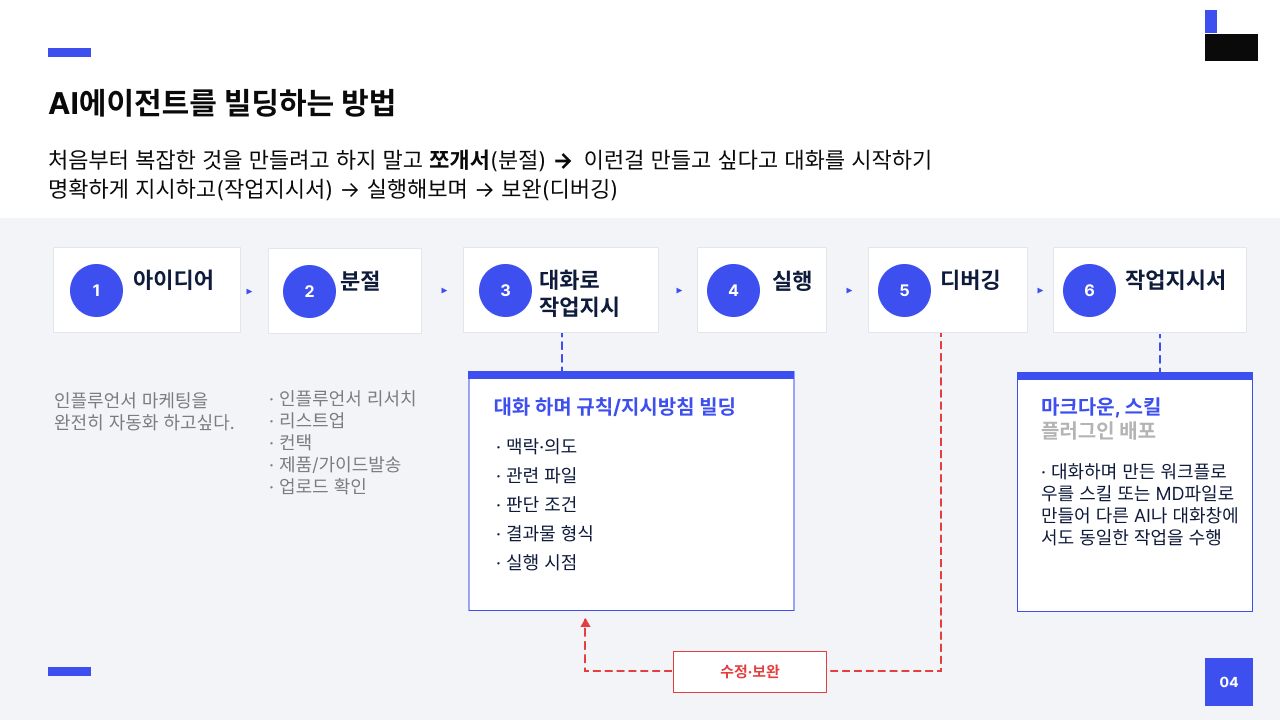
에이전트 빌딩, 큰 그림
처음부터 복잡한 것 만들지 않기. 쪼개서 → 대화로 작업지시 → 실행·디버깅 → 작업지시서로 굳히기.
AI AGENT · LECTURE
28 / 41
➋ 폴더 구조 이해 · 29 / 41
마케터 Grace
@gracedomarketing
에이전트, 어떻게 만드나? ①
후임자 매뉴얼 방식
"어떤 파일에서, 어떤 규칙으로, 어떻게 처리하는지 ―
후임자에게 설명하듯 입력하며 발전시킨다."
AI AGENT · LECTURE
29 / 41
➋ 폴더 구조 이해 · 30 / 41
마케터 Grace
@gracedomarketing
에이전트, 어떻게 만드나? ②
러프 아이디어 방식
"나 이런 거 하고 싶은데 이게 될까?
나는 노션을 많이 써서 노션으로 보는데, 내가 놓치는 것 같으면 카톡으로 알림이 왔으면 좋겠고,
또 리서치할 때는 OO만 골라서 따로 하고 싶어."
→ 어떻게 만들지는 몰라도 된다. 내가 뭘 만들고 싶은지만 생각해서 입력하면 된다.
AI AGENT · LECTURE
30 / 41
CHAPTER ➌ · 36 / 41
마케터 Grace
@gracedomarketing
자료 · 실습 · 트러블슈팅
강의에서 보여드린 모든 링크와 프롬프트, 그리고 실제로 자주 막혔던 지점의 해결책을 한 번에.
AI AGENT · LECTURE
36 / 41
➌ 자료 · 실습 · 트러블슈팅 · 37 / 41
마케터 Grace
@gracedomarketing
강의 자료 인덱스
발표안 · 1page 다이어그램 · 클로드 사용자 지침 프롬프트
발표 자료
AI 에이전트 만드는 법 — 강의 슬라이드 (이 페이지)
41장 본 발표 + 자료 챕터까지 한 페이지에서 좌우 화살표로 이동. F 키 풀스크린.
1page 다이어그램
AI 에이전트 빌딩 6단계
아이디어 → 분절 → 대화로 작업지시 → 실행 → 디버깅 → 작업지시서. 강의 흐름의 뼈대.
세팅 자료
클로드 사용자 지침 프롬프트
강의 ➊챕터 "다른 LLM에서 내 정보 받아오기"에서 사용. ChatGPT·Gemini에 던지면 받은 결과를 그대로 Claude 설정 > 일반 > 클로드 지침에 붙여넣어 사용.
관련 파일 링크
강의 자료 통합 폴더 (구글 드라이브)
강의에서 사용한 실습용 파일·샘플 데이터·견적서 양식 등을 한 폴더에 모아 둠. 강의 끝나고 천천히 다시 보면서 따라 해도 OK.
AI AGENT · LECTURE
37 / 41
➌ 자료 · 실습 · 트러블슈팅 · 38 / 41
마케터 Grace
@gracedomarketing
승인 지옥에서 벗어나기 — 1단계: 글로벌 설정
실습 들어가기 전 1분. 채팅창에 한 줄 → Claude Code 재시작 → 모든 프로젝트 영구 적용.
Claude Code 채팅창에 이 한 줄을 그대로 입력
권한 건너뛰기 모드 영구 활성화해줘.
글로벌 settings.json 에 defaultMode bypassPermissions 랑
skipDangerousModePermissionPrompt true 둘 다 추가해.
1
Claude가 update-config 스킬을 자동 발동 → ~/.claude/settings.json 머지 편집
2
Claude Code 완전 종료 후 재시작. settings는 세션 시작 시점에만 로드됨 — 빠뜨리면 적용 안 됨
3
다음 슬라이드(2단계 — 모드 메뉴 토글 ON)까지 마치면 완성
AI AGENT · LECTURE
38 / 41
➌ 자료 · 실습 · 트러블슈팅 · 39 / 41
마케터 Grace
@gracedomarketing
승인 지옥에서 벗어나기 — 2단계 · STEP 1: 모드 메뉴 진입
재시작 후 채팅창 아래에서 ⇧⌘M → 메뉴 맨 아래 "권한 건너뛰기" 클릭.
메뉴 항목 (위 → 아래)
① 권한 요청
② 편집 수락 ← Bash는 여전히 묻습니다
③ 계획 모드
④ 자동 모드
⑤ 권한 건너뛰기 ← 이것!
→ 처음 클릭하면 설정 창이 한 번 뜹니다. STEP 2에서 처리.
AI AGENT · LECTURE
39 / 41
➌ 자료 · 실습 · 트러블슈팅 · 40 / 41
마케터 Grace
@gracedomarketing
승인 지옥에서 벗어나기 — 2단계 · STEP 2-3: 토글 ON + 완료 확인
설정 창에서 토글 2개 ON → 입력창 아래에 "권한 건너뛰기" 칩 보이면 성공.
STEP 2 · 토글 2개 ON

① 권한 우회 모드 허용 ON
② 기본적으로 원격 제어 활성화 ON
STEP 3 · 칩 확인

입력창 아래에 "권한 건너뛰기" 칩이 보이면 완료. 이제 모든 도구 호출이 자동 통과.
⚠ 주의 — 이 모드는 Claude가 터미널 명령·파일 변경·외부 호출까지 묻지 않고 실행합니다. 본인 작업 폴더에서만 쓰시고, 시스템 폴더(/, ~/Documents 등)에선 claude를 띄우지 마세요.
AI AGENT · LECTURE
40 / 41
➌ 자료 · 실습 · 트러블슈팅 · 41 / 41
마케터 Grace
@gracedomarketing
실습 자료 키트
파일명 정리 → 스킬화 · 대시보드 · Notion MCP · 견적서
실습 ①
다운로드 폴더 파일명 정리 + 스킬화
지저분한 다운로드 폴더의 이미지 파일명을 짧은 프롬프트로 한 번 정리해보고, 같은 작업을 매번 안 적도록 슬래시 커맨드 스킬로 굳히는 흐름. (1단계 정리 → 2단계 스킬화)
→ 프롬프트는 강의 자료 폴더 참고
실습 ②
대시보드 만들기 (구글시트 → HTML)
META 광고 raw 데이터로 30분 안에 본인 퍼포먼스 대시보드 만들기. 따라하기 가이드 + 실습용 CSV·xlsx 포함.
실습 ③
Notion MCP 연결하기
Claude Code 데스크탑 앱과 노션 연결 — 터미널 없이 클릭 3번.
① 데스크탑 앱 열기 → ② 설정 > 커넥터 메뉴 진입 → ③ 노션 선택 후 활성화. 끝.
실습 ④
견적서 만들어보기
미팅록 / 요구사항 텍스트 → 견적서 xlsx 자동 생성. 실습용 양식 파일과 함께 클로드에게 던지면 채워서 돌려줌.
AI AGENT · LECTURE
41 / 41